
CASE 04 · 可練習
載入最小擴充功能(Extension)
結果
顯式載入 bluebook-check.ts,執行 /bluebook-check 看見預期提示,再以不帶 -e 的啟動方式確認它已停用。
固定材料
- 擴充功能:下載 bluebook-check.ts
這份程式碼不讀寫檔案、不存取網路,只註冊一個命令。仍然要先閱讀全文,因為任何擴充功能都以 Pi 程序的使用者權限執行。
1. 下載並審查
cd ~/Downloads/pi-practice
mkdir -p bluebook-examples
curl -fL https://pi.xiaomovps.com/examples-tw/extension/bluebook-check.ts \
  -o bluebook-examples/bluebook-check.ts
sed -n '1,160p' bluebook-examples/bluebook-check.ts
Windows 使用者把第一行換成 cd ~/pi-practice。實際檔案應該只有一個匯入、預設函式和 registerCommand,沒有網路或檔案操作;內容不一致時停止。
2. 載入並執行
在普通終端機執行:
pi --no-extensions -e ./bluebook-examples/bluebook-check.ts進入 Pi 後輸入:
/bluebook-check預期出現“藍皮書擴充功能已載入;本命令沒有讀取或修改檔案。”這條 Pi 介面提示。
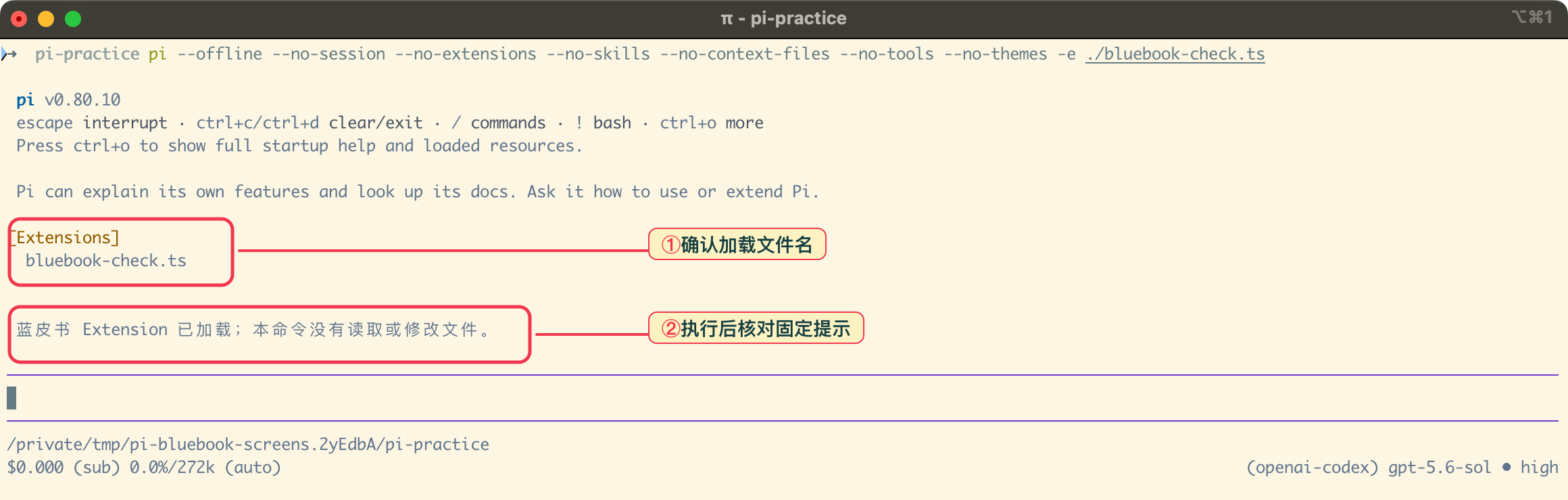
固定提示出現後只完成了“載入並執行”這一半;案例還要求退出,再用不帶 -e 的方式重啟確認命令消失。
3. 停用
輸入 /quit 回到普通終端機,再執行:
pi --no-extensions此時 /bluebook-check 不應繼續出現。如果仍然存在,檢查本次命令是否還帶 -e,以及專案或使用者擴充功能目錄是否另有同名檔案;不要刪除來源不明的檔案。
第 11 課繼續解釋桌面通知為什麼需要真實系統證據;本案例只驗收最小命令的載入、執行和停用。
關鍵現象
同一個命令只在顯式傳入教學擴充功能時出現,退出並用 --no-extensions 重啟後消失。這一對照證明的是本次載入與停用鏈路,不代表任何系統通知已經出現。
獨立驗收
pi --no-extensions -e <檔案>啟動後,命令可執行並顯示固定提示。- 不帶
-e重啟後,教學命令不再可用。 - 載入錯誤可以透過不載入該檔案恢復,練習材料和工作階段不需要刪除。
再走一步:改成自己的命令
複製原檔案,保留可以比較的基線:
cp bluebook-examples/bluebook-check.ts bluebook-examples/bluebook-check-custom.ts開啟新檔案,只修改兩處:把 registerCommand 的命令名改為 bluebook-check-custom;把通知文字改為“自定義核對完成;請繼續檢查真實產物。”不要增加檔案、網路或系統呼叫。
先退出舊程序,再載入副本:
pi --no-extensions -e ./bluebook-examples/bluebook-check-custom.ts在 Pi 中執行 /bluebook-check-custom,應看到自己的新文字。舊的 /bluebook-check 不應在本次命令清單中註冊。退出後以 pi --no-extensions 重啟,兩個教學命令都不應註冊。
對照修改前後的兩處差異:命令名決定怎樣呼叫,通知文字決定可觀察的結果。真實桌面通知還需要系統介面和前後台判斷,見第 11 課的進階邊界。
失敗恢復
保留完整載入錯誤與檔案路徑。不要把檔案複製到多個自動發現目錄反覆嘗試;先用 --no-extensions 回到乾淨狀態,再核對下載內容。