
CASE 04 · 可练习
加载最小 Extension
结果
显式加载 bluebook-check.ts,执行 /bluebook-check 看见预期提示,再以不带 -e 的启动方式确认它已停用。
固定材料
- Extension:下载 bluebook-check.ts
这份代码不读写文件、不访问网络,只注册一个命令。仍然要先阅读全文,因为任何 Extension 都以 Pi 进程的用户权限运行。
1. 下载并审查
cd ~/Downloads/pi-practice
mkdir -p bluebook-examples
curl -fL https://pi.xiaomovps.com/examples/extension/bluebook-check.ts \
  -o bluebook-examples/bluebook-check.ts
sed -n '1,160p' bluebook-examples/bluebook-check.ts
Windows 用户把第一行换成 cd ~/pi-practice。实际文件应该只有一个导入、默认函数和 registerCommand,没有网络或文件操作;内容不一致时停止。
2. 加载并执行
在普通终端运行:
pi --no-extensions -e ./bluebook-examples/bluebook-check.ts进入 Pi 后输入:
/bluebook-check预期出现“蓝皮书 Extension 已加载;本命令没有读取或修改文件。”这条 Pi 界面提示。
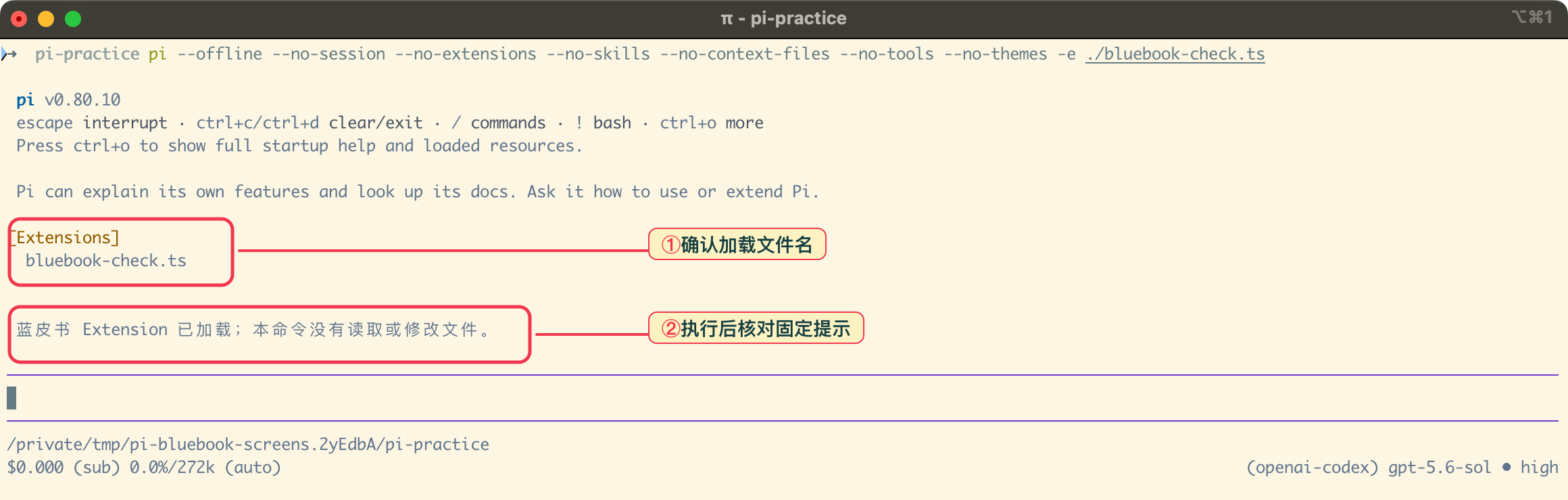
固定提示出现后只完成了“加载并执行”这一半;案例还要求退出,再用不带 -e 的方式重启确认命令消失。
3. 停用
输入 /quit 回到普通终端,再运行:
pi --no-extensions此时 /bluebook-check 不应继续出现。如果仍然存在,检查本次命令是否还带 -e,以及项目或用户 Extension 目录是否另有同名文件;不要删除来源不明的文件。
第 11 课继续解释桌面通知为什么需要真实系统证据;本案例只验收最小命令的加载、执行和停用。
关键现象
同一个命令只在显式传入教学 Extension 时出现,退出并用 --no-extensions 重启后消失。这一对照证明的是本次加载与停用链路,不代表任何系统通知已经出现。
独立验收
pi --no-extensions -e <文件>启动后,命令可执行并显示固定提示。- 不带
-e重启后,教学命令不再可用。 - 加载错误可以通过不加载该文件恢复,练习材料和会话不需要删除。
再走一步:改成自己的命令
复制原文件,保留可以比较的基线:
cp bluebook-examples/bluebook-check.ts bluebook-examples/bluebook-check-custom.ts打开新文件,只修改两处:把 registerCommand 的命令名改为 bluebook-check-custom;把通知文字改为“自定义核对完成;请继续检查真实产物。”不要增加文件、网络或系统调用。
先退出旧进程,再加载副本:
pi --no-extensions -e ./bluebook-examples/bluebook-check-custom.ts在 Pi 中执行 /bluebook-check-custom,应看到自己的新文字。旧的 /bluebook-check 不应在本次命令列表中注册。退出后以 pi --no-extensions 重启,两个教学命令都不应注册。
对照修改前后的两处差异:命令名决定怎样调用,通知文字决定可观察的结果。真实桌面通知还需要系统接口和前后台判断,见第 11 课的进阶边界。
失败恢复
保留完整加载错误与文件路径。不要把文件复制到多个自动发现目录反复尝试;先用 --no-extensions 回到干净状态,再核对下载内容。